Preguntas y respuestas frecuentes
Nuestros productos
Si tienes problemas y te aparece el cuadro de activación cada vez que abres Microsoft Office, prueba estos pasos para cambiar, eliminar o activar una clave de producto que pueda estar bloqueada o no ser válida.
Si la activación normal de Microsoft Office ya no funciona, revisa si hay otro código introducido en segundo plano.
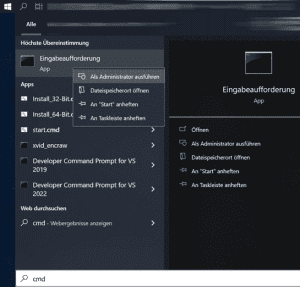
Paso 1: Abre la consola (CMD) como administrador
Puedes hacerlo buscando CMD en el menú de Inicio de Windows, haciendo clic derecho y seleccionando «Ejecutar como administrador».
Paso 2:Ve a la carpeta del programa
cd «C:\Archivos de programa\Microsoft\Office\16»
Nota: El nombre de la carpeta «Office16» puede cambiar según la versión. Si instalaste Office en 32 bits, usa esta ruta:
cd «C:\Archivos de programa (x86)\Microsoft\Office\16»
Nota: Si no encuentras el archivo cscript.exe en «Archivos de programa» o «Archivos de programa (x86)», prueba abrirlo desde «C:\Windows\system32». Pero recuerda cambiar la ruta del archivo OSPP.VBS.
Ejemplo:
cscript C:\Archivos de programa\Microsoft Office\Office16\OSPP.VBS /dstatus
Paso 3: Muestra las claves instaladas
Usa este comando para ver el estado de las claves instaladas:
cscript OSPP.VBS /dstatus
El resultado te mostrará:
– Cuántas claves están instaladas
– A qué versión de Office corresponde cada clave
– Estado de la licencia
– Los últimos cinco caracteres de la clave instalada (para identificarla)
Si ves dos claves activas, elimina la que no uses.
Paso 4: Elimina claves
Borra la clave inactiva con este comando:
Sustituye «XXXXX» por los últimos cinco caracteres de la clave que quieras eliminar (los que aparecen en el comando «dstatus»).
cscript OSPP.VBS /unpkey:XXXXXX
Paso 5: Introduce una nueva clave
Pon una nueva clave con este comando:
Sustituye «XXX…» por tu nueva clave.
cscript OSPP.VBS /inpkey:XXXXXX-XXXXXX-XXXXXX-XXXXXX
Paso 6: Activa la nueva clave
Ejecuta el comando de activación:
cscript OSPP.VBS /act
Este método funciona para todas las versiones de Office hasta la 2021 (2003, 2007, 2010, 2013, 2016, 2019, 2021).
Primero prueba con otro navegador. Si sigue sin funcionar, desactiva temporalmente tu antivirus o firewall durante la descarga. Todos los instaladores provienen directamente de Microsoft y están libres de virus, malware, etc. ¡Te lo garantizamos!
Antes de actualizar a Windows 11, ten en cuenta estos pasos:
- Comprueba la compatibilidad: Usa la herramienta PC Health Check de Microsoft para ver si tu PC cumple los requisitos.
- Haz una copia de seguridad de tus datos: Guarda los archivos importantes en un disco duro externo o en la nube.
- Instala las actualizaciones: Actualiza tu sistema operativo y todos los controladores a la última versión.
- Revisa la compatibilidad del software: Asegúrate de que tus aplicaciones funcionen con Windows 11.
- Libera espacio: Necesitarás suficiente almacenamiento para la actualización.
- Crea un punto de restauración: Por si algo sale mal.
Sí, Microsoft Visio y Project son compatibles con los paquetes de Office, pero no están incluidos y hay que comprarlos por separado. Funcionan bien con Word, Excel y PowerPoint, pero fíjate en la versión (año) y si es de 32 o 64 bits.
Ejemplo 1: Visio 2013 Prof Plus y Office 2016 Prof Plus → no son compatibles, no pueden usarse juntos en el mismo sistema.
Ejemplo 2: Visio 2013 Prof Plus y Office 2013 Prof Plus → son compatibles, se pueden instalar y usar sin problemas.
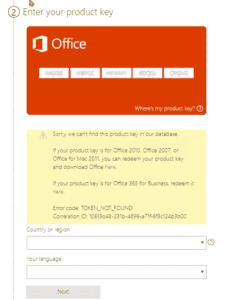
Tienes que instalar el software correcto y usar el Asistente de Activación para tu producto de Office. setup.office.com es solo para las ediciones Hogar y Estudiantes y no funciona con la clave que compraste.
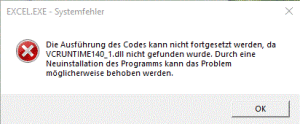
Para solucionarlo, descarga Microsoft Visual C++ Redistributable para Visual Studio 2015, 2017 y 2019. Son los últimos Redistributables compatibles y incluyen la versión base de Universal C Runtime.
– x86: vc_redist.x86.exe
– x64: vc_redist.x64.exe
– ARM64: vc_redist.arm64.exe
- Descarga la versión que necesite tu sistema.
- Instálala.
- Reinicia el equipo.
Instala la versión correcta de Office. En nuestra página de descargas encontrarás el software que coincide con tu clave. Recuerda desinstalar versiones anteriores o posteriores para evitar errores de activación.
Para crear una memoria USB de arranque, necesitas:
– Una memoria USB de al menos 8 GB
– Una imagen ISO o DVD
– La herramienta Rufus (todos los datos de la USB se borrarán)
Sigue estos pasos:
- Descarga la imagen ISO o DVD a tu ordenador.
- Descarga Rufus.
- Conecta la memoria USB.
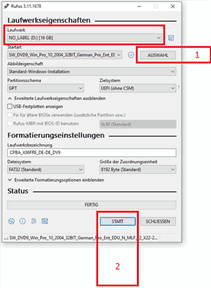
- Abre Rufus (haz doble clic en «rufus.exe»), la herramienta reconocerá tu USB.
- Haz clic en «Seleccionar» y elige el archivo ISO.
- Inicia el proceso con «INICIAR».
- Confirma la advertencia sobre borrar la USB.
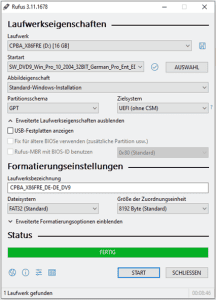
- Espera a que termine (aparecerá «HECHO»).
- Cierra la herramienta.
Si ves el error 0xC004f050, haz esto:
- Introduce esta clave pública: VK7JG-NPHTM-C97JM-9MPGT-3V66T.
- Desconecta internet y empieza la actualización. Reinicia tu PC.
- Después de instalar, cambia a la clave que te enviamos por correo y reinicia.
Error code: 0x803fa067
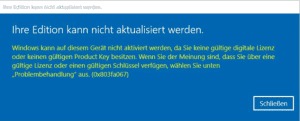
Este error suele pasar al intentar actualizar de Windows 10 Home a Pro, o si la edición Home ya está activada o vinculada a una licencia digital.
Opción 1: Actualizar con la consola
Abre el símbolo del sistema como administrador y escribe:
DISM /Online /Get-TargetEditions
y luego
DISM /Online /Get-CurrentEdition
Para actualizar de Home a Pro, usa:
changepk.exe /productkey VK7JG-NPHTM-C97JM-9MPGT-3V66T
Espera a que termine. Luego, activa la edición Pro con la clave que compraste.
Opción 2: Usar una clave genérica
Si tienes problemas con tu clave OEM, usa esta clave genérica de Microsoft:
VK7JG-NPHTM-C97JM-9MPGT-3V66T
Si aparece el error 0x803fa067, repite el proceso desconectado de internet (desconecta el cable LAN o el Wi-Fi) y vuelve a introducir el código.
Opción 3: Activación sin conexión
– Desconéctate de internet.
– Presiona WIN+R, escribe «SLUI» y abre el asistente de activación.
– Introduce tu clave de actualización o la de Windows 10 Pro que recibiste por correo.
– Listo. Windows 10/11 Pro ya debería estar activado.
Para activar Windows 10 o 11 desde el símbolo del sistema:
– Ábrelo como administrador (busca CMD, clic derecho, «Ejecutar como administrador»).
– Escribe estos comandos, sustituyendo XXXXX por tu clave:
slmgr /ipk XXXXX
y para activar:
slmgr /ato
Si tu producto de Windows requiere activación telefónica, sigue estos pasos:
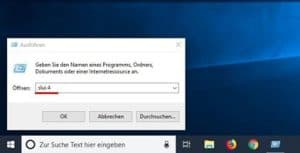
- Presiona [Windows] + [R], escribe «slui 4» y pulsa Enter.
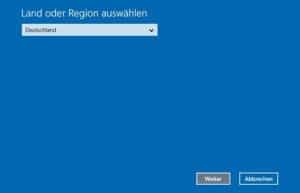
- Selecciona tu país y haz clic en «Siguiente».
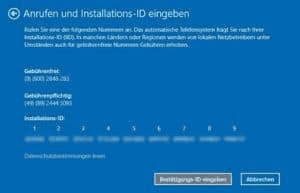
- Verás un ID de instalación con nueve bloques de números y un teléfono al que llamar.
- Sigue las instrucciones de la voz automatizada para introducir los números.
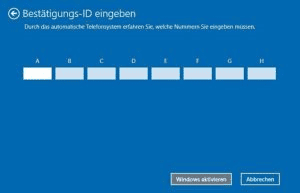
- Recibirás un código de verificación (de la A a la H). Anótalo.
- Haz clic en «Ingresar código de verificación» e introdúcelo.
- Haz clic en «Activar Windows».
Winget es un gestor de paquetes de Windows que te permite instalar, actualizar y gestionar software desde la línea de comandos. Es similar a APT (Debian) o YUM (Red Hat), pero optimizado para Windows.
Para actualizar todos los programas instalados, escribe:
Winget upgrade –all
Más info: https://learn.microsoft.com/en-us/windows/package-manager/winget/
Si quieres hacer un pedido al por mayor, escríbenos un correo indicando el producto y la cantidad. Te responderemos lo antes posible y confirmaremos tu pedido, siempre que haya disponibilidad.
Office Hogar y Empresas 2021 y Office Hogar y Estudiantes 2021 están disponibles para Mac como compra única. Incluyen Word, Excel, PowerPoint, Outlook y OneNote. Publisher y Access no están disponibles para Mac.
Office Hogar y Empresas 2024 y Office Hogar y Estudiantes 2024 están disponibles para Mac como compra única. Incluyen Word, Excel, PowerPoint, Outlook y OneNote. Publisher y Access no están disponibles para Mac.
Nuestro servicio de atención al cliente está disponible 24/7. Escríbenos o usa el chat en vivo para contactarnos. En algunos casos, ofrecemos soporte remoto gratuito usando AnyDesk, para solucionar el problema como si estuviéramos contigo.
Ofrecemos nuestros productos en inglés, español, italiano, alemán y francés. Si no está disponible tu idioma, puedes descargar el Paquete de Complementos de Idioma de Office:
https://support.microsoft.com/en-us/office/language-accessory-pack-for-microsoft-365-82ee1236-0f9a-45ee-9c72-05b026ee809f
Puedes ver el software en un idioma y editar en otro.
Microsoft Teams es una app de mensajería para equipos que centraliza conversaciones, reuniones, archivos y notas. Facilita la colaboración y el trabajo en equipo.
Office 2021 Professional Plus incluye Word, Excel, PowerPoint, Outlook, OneNote, Publisher, Access y Teams.
Office 2024 Professional Plus incluye Word, Excel, PowerPoint, Outlook, OneNote, Publisher, Access y Teams.
Sí. Si buscas otros productos de Microsoft que no están en la tienda, contáctanos. Casi todos los productos de Microsoft están disponibles.
CAL significa «Licencia de Acceso de Cliente». Es una licencia que permite a usuarios o dispositivos usar servicios o funciones en un servidor. Son necesarias para productos de servidor de Microsoft como Windows Server, SQL Server, Exchange Server, etc.
Hay dos tipos:
– CAL de Usuario: Para un usuario específico, desde cualquier dispositivo.
– CAL de Dispositivo: Para un dispositivo específico, usado por cualquier usuario.
La elección depende de cómo trabaje tu empresa. Microsoft ofrece opciones flexibles para diferentes modelos de negocio.
La activación verifica que tu copia de software es auténtica y se usa según los términos de la licencia. Normalmente se hace introduciendo una clave de producto, que da acceso a todas las funciones y actualizaciones.
Office 2021 necesita internet para instalar, activar y descargar actualizaciones. Después, las apps principales (Word, Excel, PowerPoint) se pueden usar sin conexión. Algunas funciones y servicios en la nube (como OneDrive) sí requieren internet.
Office 2024 necesita internet para instalar, activar y descargar actualizaciones. Después, las apps principales se pueden usar sin conexión. Algunas funciones y servicios en la nube (como OneDrive) sí requieren internet.
Una licencia para 1 ordenador permite usar el software en un solo dispositivo.
Una licencia para 2 ordenadores permite usarlo en dos dispositivos.
Nos esforzamos por dar el mejor servicio. Si no estás satisfecho, escríbenos a [email protected]. Somos comprensivos y queremos ayudarte. ¡Tu satisfacción es importante para nosotros!
Windows 10 permite instalar apps de cualquier fuente, mientras que Windows 10 S solo permite instalar apps desde Microsoft Store, para mayor seguridad y rendimiento.
Si la activación en línea falla, prueba esto:
- Comprueba tu conexión a internet.
- Desactiva temporalmente el firewall y el antivirus.
- Ejecuta el programa como administrador.
- Asegúrate de que la hora del sistema sea correcta.
- Usa el Asistente de soporte y recuperación de Microsoft.
- Prueba la activación telefónica.
- Contacta con el soporte técnico de Microsoft.
Abre la Configuración de Windows 10, ve a «Actualización y Seguridad» > «Activación». Aquí verás la versión instalada y el estado de activación.
Windows 11 tiene una interfaz más intuitiva y moderna, funciones que mejoran el flujo de trabajo y mayor seguridad. Está diseñado para que trabajes de forma más eficiente y con menos estrés.
Microsoft Office 2021 Professional Plus incluye Word, Excel, PowerPoint, OneNote, Outlook, Teams, Publisher y Access. Todo lo que necesitas para un entorno profesional.
Las versiones minoristas de Office 2021 tendrán soporte hasta el 9 de octubre de 2029, sin período de soporte extendido.
Las versiones minoristas de Office 2024 tendrán soporte hasta el 9 de octubre de 2029, sin período de soporte extendido.
A partir de abril de 2023, las versiones de macOS son:
- OS X 10.0 Cheetah a OS X 10.11 El Capitan
- macOS 10.12 Sierra a macOS 10.15 Catalina
- macOS 11 Big Sur
- macOS 12 Monterey
- macOS 13 Ventura
Sí, ofrecemos Office 2021 Hogar y Empresas compatible con Mac. Los clientes particulares pueden comprar Microsoft Office 2021 para Windows y Mac, y los clientes empresariales, Microsoft Office LTSC para Windows y Mac. Son versiones estables con mejoras respecto a Office 2019.
Sí, ofrecemos Office 2024 Hogar y Empresas compatible con Mac. Los clientes particulares pueden comprar Microsoft Office 2024 para Windows y Mac, y los empresariales, Microsoft Office LTSC para Windows y Mac. Son versiones estables con mejoras respecto a Office 2019.
Office LTSC es la versión estable de Office para empresas y administraciones públicas. Es una licencia única y permanente para Windows y Mac. Incluye Word, Excel, PowerPoint, Outlook, OneNote, Access (solo Windows) y Publisher (solo Windows).
Ofrecemos soporte técnico de por vida. Escríbenos y resolveremos cualquier problema que tengas.
Si te dice que la clave ya se usó, contáctanos o sigue las instrucciones de nuestra guía de activación.
No se puede desinstalar oficialmente porque está integrado en Windows. Te recomendamos configurar otro navegador como predeterminado.
MS Project es ideal para proyectos grandes, planificación integral de recursos ERP o vinculación de múltiples proyectos. MS Planner es mejor para proyectos pequeños o medianos.
Compramos en grandes cantidades y a través de múltiples canales europeos, lo que nos permite ofrecer precios bajos. Además, entregamos todo digitalmente, sin costes de envío.
Sí, el paquete tradicional de Office 2021 incluye Word, Excel, PowerPoint y Outlook. A partir de la Edición Profesional, también Access y Publisher.
Sí, el paquete tradicional de Office 2024 incluye Word, Excel, PowerPoint y Outlook. A partir de la Edición Profesional, también Access y Publisher.
La diferencia está en las apps incluidas. Office Standard tiene Word, Excel, PowerPoint y Outlook, mientras que Office Professional Plus incluye además Access y Publisher.
Todas nuestras claves de activación son legales y cumplen con la ley europea. Proceden de la UE y recibirás factura con IVA y certificado de origen. Solo te enviaremos la clave y la guía de instalación por correo. No incluimos CDs ni otros medios físicos.
Revisa los requisitos del sistema en nuestra página de descargas. Es importante verificar que tu dispositivo cumpla los requisitos mínimos de hardware y software.
Las claves de activación se envían por correo electrónico justo después del pago. A veces puede tardar un poco más. Si no las recibes, revisa tu carpeta de spam o contáctanos.
La mayoría de las versiones tienen un período de prueba de 30 o 60 días. Después, necesitarás una clave de licencia para seguir usándolo.
Para instalar un sistema operativo en una computadora sin SO:
- Elige un sistema operativo (Windows, Linux, etc.).
- Descarga el archivo ISO y grábalo en una USB de arranque. Para Windows, usa la «Herramienta de creación de Windows Media».
- Reinicia la computadora y entra en la BIOS/UEFI (normalmente con F2, F10 o Supr). Configura el arranque desde USB.
- Sigue las instrucciones de instalación en pantalla.
- Retira la USB y reinicia con el nuevo sistema operativo.
Si tienes problemas con el enlace, escríbenos. Nuestro soporte está disponible 24/7 y te enviaremos un enlace alternativo sin demora.
No, la licencia es válida para ambas versiones. Elige la que mejor se adapte a tu sistema operativo.
Sí, Office 2021 es compatible con versiones anteriores. Puedes abrir, editar y guardar documentos creados con versiones antiguas, pero las nuevas funciones de Office 2021 no estarán disponibles en versiones anteriores.
Sí, Office 2024 es compatible con versiones anteriores. Puedes abrir, editar y guardar documentos creados con versiones antiguas, pero las nuevas funciones de Office 2024 no estarán disponibles en versiones anteriores.
Tras tu pedido, recibirás la clave y el enlace de descarga por correo. Puedes descargar el software desde nuestro centro de descargas. También recibirás una factura con IVA. Si tienes problemas, nuestro soporte 24/7 te ayudará, normalmente en minutos.
Todos nuestros productos tienen licencia de por vida. Solo se pueden activar una vez. La garantía es de por vida.
Office 2021 es compatible con Windows 10 y Windows 11.
Office 2024 es compatible con Windows 10 y Windows 11.